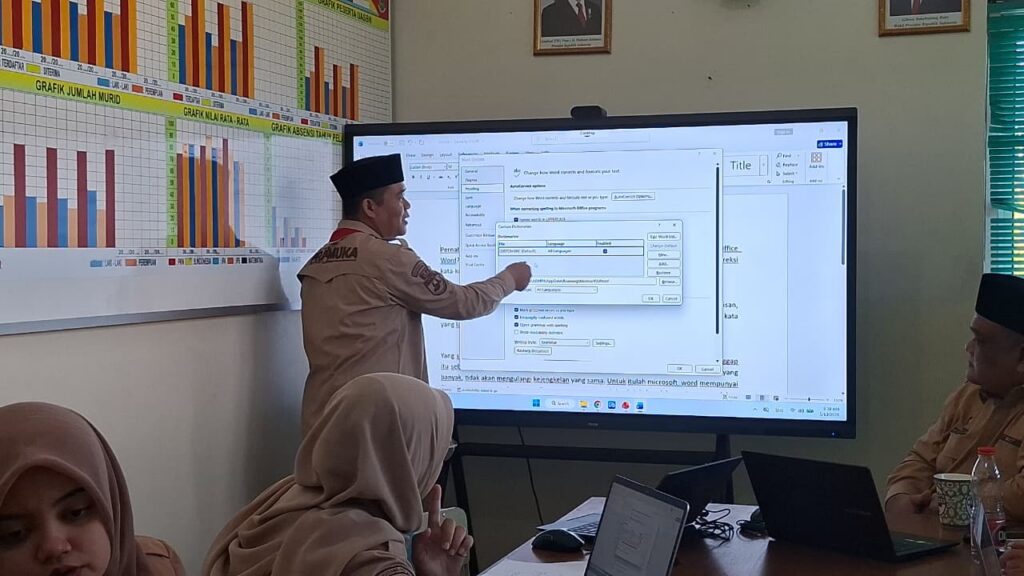
Guru Berbagi: Microsoft Office dan Safety Digital – (Rabu, 13 Mei 2026), Dalam sesi “Guru Berbagi” minggu ini, sekolah menghadirkan Irwan, S. Kom. sebagai pemateri. Beliau membawakan dua topik penting yang sangat relevan dengan kebutuhan guru dan siswa: optimalisasi Microsoft Word dan keamanan digital sehari-hari.
1. Tips Microsoft Word: Hilangkan Garis Merah & Biru + Tambah Kamus Bahasa Indonesia
Banyak guru dan siswa yang merasa terganggu dengan garis merah dan biru yang muncul di bawah tulisan pada Microsoft Word. Dalam materinya, Irwan, S. Kom. menjelaskan bahwa garis tersebut sebenarnya fitur proofing untuk membantu pengecekan ejaan dan tata bahasa.
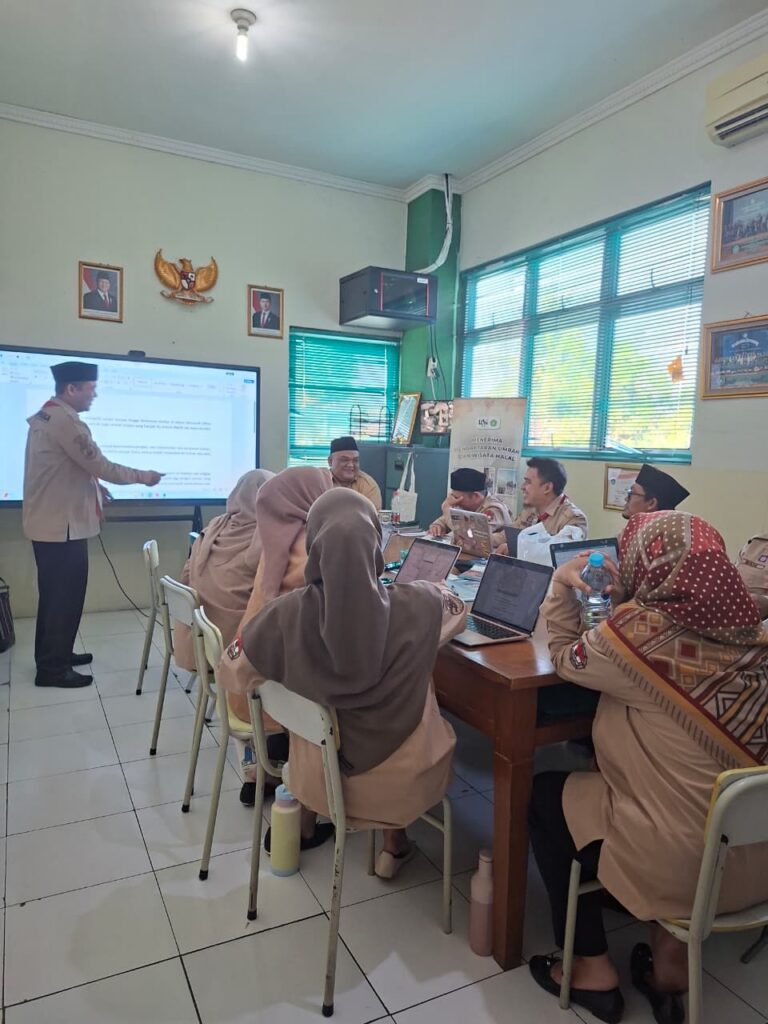
Cara Menghilangkan Garis Merah dan Biru di Word:
| Garis | Arti | Cara Menghilangkan |
|---|---|---|
| Merah | Salah ejaan / kata tidak dikenali | Klik kanan pada kata → pilih ejaan yang benar.Jika kata sudah benar: Klik kanan → Add to Dictionary.Nonaktifkan total: File > Options > Proofing → hilangkan centang Check spelling as you type. |
| Biru | Tata bahasa atau penulisan kurang tepat | Klik kanan → pilih saran perbaikan.Nonaktifkan total: File > Options > Proofing → hilangkan centang Mark grammar errors as you type. |
Catatan penting: Irwan menyarankan untuk tidak mematikan fitur ini sepenuhnya. Garis merah dan biru justru membantu kita menulis dokumen yang lebih rapi, terutama untuk surat resmi, modul, dan soal ujian.
Menambahkan Kamus Bahasa Indonesia ke Microsoft Word:
Fitur bawaan Word seringkali hanya mengenali Bahasa Inggris, sehingga dokumen berbahasa Indonesia banyak bergaris merah. Solusinya:
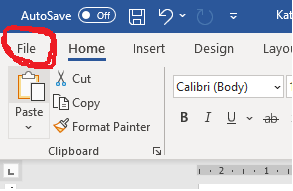
1.Klik Tab File, lalu pilih Options
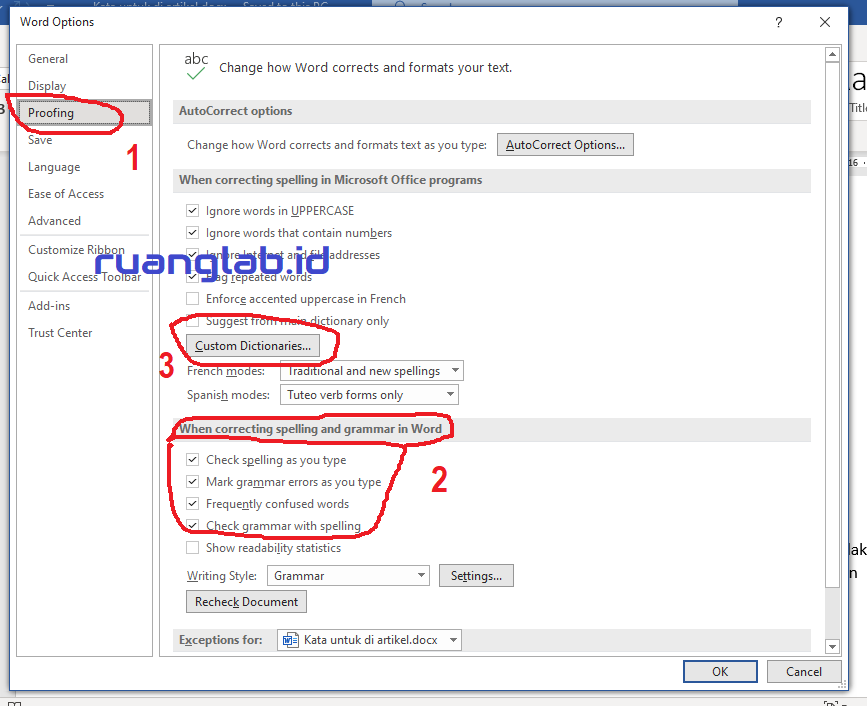
2. pilih menu Proofing ( pastikan pada “When correcting spelling and grammar in Word” di ceklis semuanya pada bagian: Check spelling as you type dan Mark grammar errors as you type).
3. Lalu pilih dan klik pada bagian Custom Dictionaries
4. Kita pilih bagian CUSTOM.DIC (default)
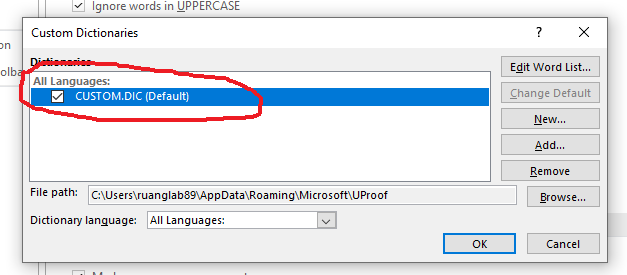
5. Kemudian pada File Path: kita blok semuanya dan kita copy
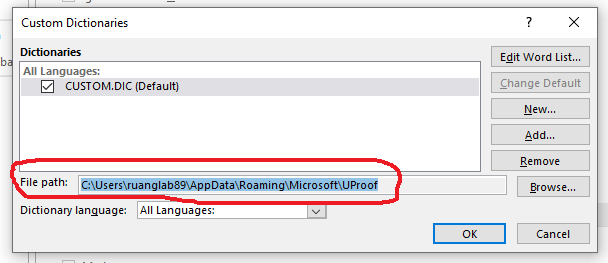
6. Selanjutnya, kita ke Windows Explorer, pada bagian This PC kita klik di alamat URL nya kita paste dan enter.
7. Nah… kita buka CUSTOM untuk memastikan ada kamus bahasa Indonesia atau tidak ( klo ketika file costum kita klik dua kali hanya ada satu kata saja berarti belum ada kamus bahasa Indonesianya)
8. Nah..kamus yang telah kita download sekarang kita copy isinya dan paste di kamus yang tadi tidak ada kamus nya, lalu Save
9. Setelah itu close notepad nya
10. Setelah di close, yang tadi pop up Custom Dictionaries kita pilih OK, dan pop up Word Options kita pilih juga OK.
11. Sekarang buka kemballi file Microsoft Word, perhatikan tanda merah dan garis biru nya sudah hilang.
12. Bila masih ada garis merah dan biru nya, coba kita klik kanan pada kata tersebut, nanti muncul pop up kata yang benar atau tepat sesuai pilihan dari kamus yang telah kita upload tadi.
Setelah kamus Bahasa Indonesia terpasang, Word akan otomatis mengenali kosakata baku dan mengurangi kesalahan tanda merah pada dokumen berbahasa Indonesia.
2. Safety Digital: Jangan Sepelekan Logout dan Wi-Fi Gratis
Pada sesi kedua, Irwan, S. Kom. menekankan pentingnya kebiasaan aman dalam beraktivitas digital, khususnya bagi guru yang sering mengakses data siswa dan dokumen penting.
Dua poin utama yang disampaikan:
A. Bahaya Tidak Logout / Sign Out dari Akun
- Akun Google, Microsoft 365, media sosial, atau e-learning yang tidak di-logout di komputer lab, laptop teman, atau warnet bisa diakses orang lain.
- Dampaknya: data pribadi bisa dicuri, akun bisa dipakai untuk menyebar hoaks, atau pelaku bisa mengubah password kita.
- Tips aman: Biasakan klik Sign Out setiap selesai menggunakan perangkat umum. Aktifkan juga verifikasi 2 langkah pada akun penting.
B. Jangan Transaksi Perbankan Pakai Wi-Fi Umum Gratis
Irwan menjelaskan bahwa Wi-Fi publik di kafe, bandara, atau tempat umum sangat rentan disusupi hacker dengan teknik Man-in-the-Middle Attack.
Risiko yang bisa terjadi:
- Data login m-banking dan PIN bisa disadap.
- Hacker bisa membuat Wi-Fi palsu dengan nama mirip untuk menjebak pengguna.
- Transaksi bisa dialihkan ke rekening lain tanpa kita sadari.
Solusi aman versi Irwan, S. Kom.:
- Gunakan kuota data seluler pribadi saat akses m-banking atau data sensitif.
- Jika terpaksa pakai Wi-Fi umum, aktifkan VPN terpercaya.
- Pastikan website yang diakses beralamat https:// dan ada ikon gembok di browser.
- Matikan fitur auto-connect Wi-Fi di HP/laptop.
Penutup
Sesi “Guru Berbagi” bersama Irwan, S. Kom. ini mengingatkan kita bahwa kemampuan teknis Microsoft Office dan kesadaran safety digital adalah dua hal yang sama-sama penting. Jago Word saja tidak cukup kalau data kita tidak aman.
Dengan memahami cara kerja fitur proofing dan memasang kamus Bahasa Indonesia, pekerjaan administrasi guru jadi lebih efisien. Di sisi lain, kebiasaan kecil seperti logout dan menghindari Wi-Fi umum untuk transaksi bisa menyelamatkan kita dari kerugian besar.
Mari praktikkan ilmunya mulai hari ini. Karena guru melek digital, siswa jadi lebih terlindungi.
Info Kegiatan
Acara: Guru Berbagi
Tema: Microsoft Office dan Safety Digital
Pemateri: Irwan, S. Kom.
Sasaran: Guru dan Tenaga Kependidikan
Info ruanglab lainnya:
- Inovasi Pembelajaran Di Perguruan Tinggi Bedah Buku Bersama Dr. Arum Fatayan,M.Pd Dosen FKIP UHAMKA
- DARI KATA MENJADI KARAKTER: MISS FIRDA AMALIA, M.Pd HIDUPKAN SEMANGAT APRESIASI LEWAT BAHASA INGGRIS