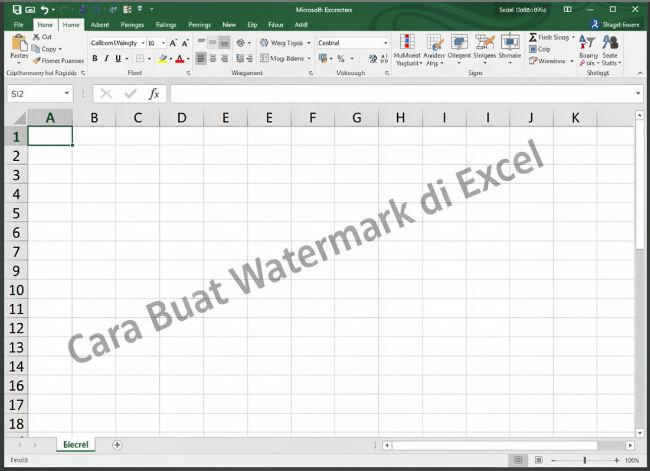
Cara Buat Watermark di Excel – Karena ada teman kita yang bertanya, “Bagaimana cara bikin tanda air atau watermark pada Excel?” pertanyaan tersebut masuk pada komentar artikel “Cara Membuat Watermark pada Microsoft Word”, maka dalam kesempatan ini kita akan berbagi bagaimana langkah-langkah cara membuat watermark pada Microsoft Excel.
Sampai pada versi 2021, Excel tidak secara resmi mencantumkan menu atau perintah untuk membuat watermark atau tanda air secara langsung sebagaimana yang ada dalam Word, namun ini bukan berarti kita tidak bisa membuat watermark pada lembar kerja Microsoft Excel. Dengan sedikit kreativitas kita masih bisa membuat watermark pada Excel, baik watermark berupa teks maupun watermark dengan gambar dengan hasil yang sama bagusnya seperti watermark pada Microsoft Word.
Jadi solusinya kita akan memanfaatkan Toolbar yang ada di Grup Header & Footer Element dengan melakukan pengaturan sesuai dengan fitur yang ada.
Berikut adalah langkah-langkah membuat watermark pada Microsoft Excel:
1. Cara Buat Tanda Air Watermark Berupa Teks
- Silakan buka file workbook Excel anda dan pilih salah satu sheet yang mau diberi watermark
- Klik tab View, kemudian klik pada menu Page Layout yang ada di grup Workbook Views

- Maka lembar kerja Excel berubah tampilannya seperti gambar di bawah ini

- Klik pada kotak Add header yang ada di tengah-tengah
- Ketikan teks yang mau dijadikan watermark, misalnya BossTutorial.com
- Blok teks tersebut, kemudian klik tab Home

- Pada grup Font, silakan ganti ukuran font, jenis font, dan warna font
- Untuk memilih warna font gunakan warna yang cerah dan lembut, misalnya biru muda, merah muda, kuning dan lain-lain
- Klik pada bagian awal kata sehingga kursor berada di sebelah kiri teks yang mau dijadikan watermark

- Agar teks watermark berada di tengah-tengah, tekan tombol enter pada keyboard kira-kira sebanyak 15-20 kali atau sampai teks berada di tengah-tengah
- Untuk melihat hasilnya, klik di luar kotak Add header yang ada teksnya tadi

Jika anda menginginkan teks watermark posisinya diagonal atau vertikal, anda harus membuat teks dalam bentuk file gambar PNG. Anda bisa menggunakan aplikasi Paint, Microsoft PowerPoint, Adobe Photoshop, dan aplikasi desain grafis lainnya untuk membuat teks yang dibuat menjadi file gambar.
2. Cara Membuat Watermark Berupa Gambar
- Silakan buka file workbook Excel anda dan pilih salah satu sheet yang mau diberi watermark
- Klik tab View, kemudian klik pada menu Page Layout yang ada di grup Workbook Views
- Maka lembar kerja Excel berubah tampilannya seperti gambar di bawah ini
- Klik pada tulisan Add header yang ada di tengah-tengah, maka pada kotak Add header tadi akan muncul kursor yang berkedip-kedip, bersamaan dengan itu di bagian Menu Bar akan muncul tab Design, seperti gambar berikut ini

- Klik tab Design yang ada di bawah Header & Footer Tools
- Klik menu Picture

- Pada kotak Insert Picture yang muncul, silakan klik From a file
- Silakan cari file gambar jenis PNG yang mau dijadikan watermark pada Excel
- Jika sudah ketemu, klik file gambarnya kemudian klik tombol Insert
- Untuk melihat hasil sementara watermark, klik di luar area Add header

Untuk melakukan pengaturan gambar yang dijadikan watermark tadi seperti pewarnaan, tingkat kecerahan, ukuran watermark, posisi watermark dan lain-lain, lakukan langkah-langkah berikut:
Cara Mengetengahkan Posisi Watermark
- Untuk mengubah posisi tengah-tengah antara atas dan bawah, klik di sisi kiri teks &[Picture] yang ada pada kotak Add header
- Tekan tombol Enter pada keyboard kira-kira sebanyak 10-15 kali sehingga teks &[Picture] bergeser ke bawah
- Klik lagi di luar area kotak Add header untuk melihat hasilnya apakah gambar watermark sudah berada di tengah-tengah atau belum

Cara Mengatur Ukuran Watermark
- Klik tab Design yang ada di bawah Header & Footer Tools
- Klik menu Format Picture, maka akan muncul kotak dialog Format Picture seperti di bawah ini

- Klik pada menu Size, kemudian pada bagian Scale untuk memperkecil ukuran gambar, ganti angka persen pada kotak Height sesuai dengan keinginan
- Kotak Rotation yang ada di bagian Size and rotate untuk mengatur kemiringan watermark
Cara Mengatur Kecerahan dan Warna Watermark
- Masih pada kotak dialog Format Picture, klik pada bagian Picture

- Bagian Crop from digunakan untuk memangkas ukuran gambar
- Pada bagian Image control, untuk mengganti warna watermark silakan klik tanda panah yang ada di samping kotak Color untuk memilih warna
- Jika watermark ingin terlihat transparan pilih Washout pada kotak Color
- Pada kotak Brightness dan Contrast digunakan untuk menentukan kecerahan dan ketajaman watermark
- Tombol Compress… digunakan untuk memperkecil ukuran file gambar jika ukuran filenya terlalu besar
- Tombol Reset digunakan untuk mengembalikan ke pengaturan default
- Jika pengaturan sudah benar silakan klik tombol OK
3. Cara Menghapus Watermark pada Microsoft Excel
Untuk menghilangkan atau menghapus watermark pada Microsoft Excel, caranya adalah sebagai berikut:
- Klik tab View, kemudian klik pada menu Page Layout yang ada di grup Workbook Views
- Maka lembar kerja Excel berubah tampilannya seperti gambar di bawah ini
- Klik pada kotak Add header yang ada di tengah-tengah
- Hapus teks apa pun yang ada di kotak Add header tersebut, maka watermark akan hilang
Watermark Tidak Nampak pada Tampilan Normal
Karena watermark yang kita buat di Microsoft Excel ini sesungguhnya memanfaatkan fitur Header dan Footer, maka ketika kita kembalikan lembar kerja Excel ke tampilan normal, watermark tidak nampak kelihatan, karena watermark tadi sesungguhnya adalah header.
Watermark pada Excel hanya dapat dilihat
- Pada tampilan (View) Page LayOut
- Pada menu Print Vreview
- Pada hasil Printout
Untuk memilih jenis tampilan lembar kerja Excel caranya:
Klik tab View, kemudian pada grup Workbook View silakan pilih model tampilan lembar kerja Excel yang diinginkan. (bosstutorial.com)
Info ruanglab lainnya:
- Cara Download Wondershare Filmora 11 Gratis (Tanpa Watermark)
- Mengenal Pengertian PowerShell
- 5 Cara Ampuh Menghilangkan Watermark di FIlmora Paling Mudah