Jangan Panik? Kursor Laptop Hilang Tiba-Tiba, Ini 5 Cara Mudah Mengembalikannya! – Kursor laptop yang tiba-tiba menghilang sering kali membuat pengguna panik. Tanpa kursor, aktivitas sederhana seperti membuka aplikasi, menyalin teks, atau sekadar menjelajah internet menjadi sulit dilakukan. Meski terlihat sepele, masalah ini bisa mengganggu produktivitas dan menimbulkan rasa frustrasi. Penting untuk memahami bahwa hilangnya kursor bukanlah tanda kerusakan permanen, melainkan masalah teknis yang umumnya dapat diatasi dengan langkah sederhana. Dengan pengetahuan yang tepat, pengguna bisa tetap tenang dan segera menemukan solusi.
Pointer Menghilang, Mengapa Bisa Terjadi?
Kursor yang hilang bukanlah hal langka. Ada beberapa penyebab yang sering muncul, mulai dari bug sistem operasi, gangguan driver touchpad, hingga pengaturan yang tidak tepat. Bahkan, mouse eksternal yang tidak terhubung dengan baik bisa membuat pointer menghilang. Dalam kasus tertentu, kerusakan perangkat keras juga menjadi pemicu. Memahami penyebab ini penting agar pengguna tidak langsung panik, melainkan bisa menelusuri akar masalah dengan tenang.
Restart, Langkah Sederhana yang Sering Menjadi Terlewat
Kadang solusi paling sederhana justru paling efektif. Restart laptop dapat menyegarkan sistem dan mengatasi bug sementara. Setelah perangkat menyala kembali, kursor biasanya muncul lagi. Langkah ini sering menjadi penyelamat pertama sebelum mencoba cara lain.
Koneksi Mouse Eksternal, Jangan Sepelekan Hal Kecil
Bagi pengguna yang mengandalkan mouse eksternal, koneksi yang tidak stabil bisa menjadi penyebab utama. Lepaskan kabel atau putuskan koneksi bluetooth, lalu sambungkan kembali. Hal kecil ini sering diabaikan, padahal bisa langsung mengembalikan kursor yang hilang.
Touchpad Nonaktif, Masalah yang Tak Disadari
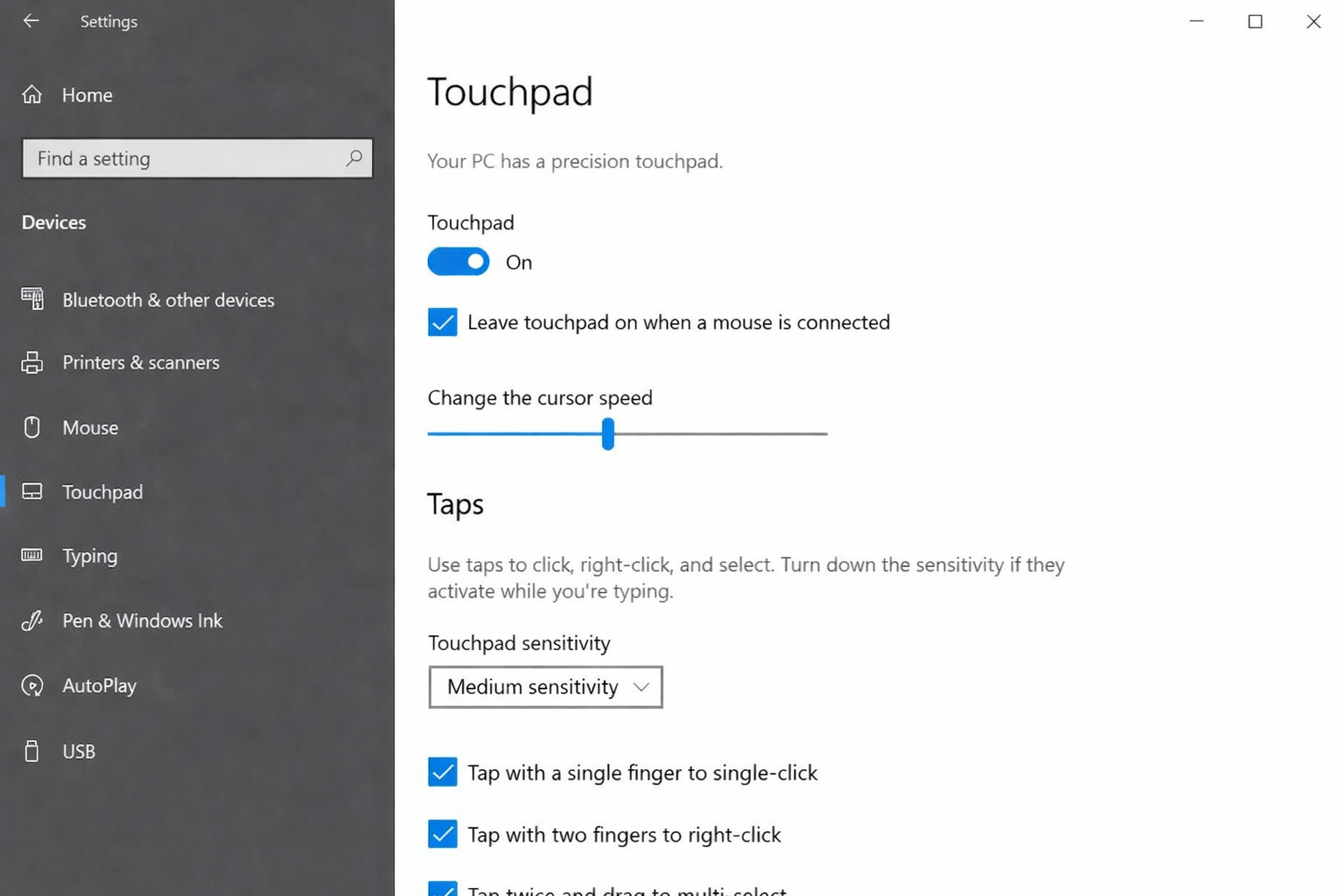
Foto: PopBela.com
Touchpad yang tidak aktif membuat kursor tidak berfungsi sama sekali. Untuk memeriksa pengaturan di Windows, buka menu Settings, pilih Bluetooth and Devices, lalu klik Touchpad. Pastikan fitur ini dalam kondisi aktif. Banyak pengguna tidak sadar bahwa touchpad bisa dinonaktifkan secara tidak sengaja.
Opsi Penyembunyian Pointer, Fitur yang Bisa Menjebak
Windows memiliki fitur yang menyembunyikan pointer saat mengetik. Jika aktif, kursor bisa hilang dari layar. Untuk menonaktifkannya, buka Settings, pilih Mouse, lalu masuk ke Additional mouse settings. Pada tab Pointer Options, matikan opsi Hide pointer while typing. Fitur ini memang berguna, tetapi bisa menimbulkan kebingungan jika tidak diketahui.
Driver Touchpad yang Perlu Diperbarui
Driver berfungsi sebagai penghubung antara perangkat keras dan sistem operasi. Jika driver touchpad mengalami gangguan, kursor bisa hilang atau tidak berfungsi dengan baik. Salah satu cara mengatasinya adalah dengan melakukan reset melalui Device Manager. Pilih Mice and Other Pointing Devices, klik kanan pada nama touchpad, lalu pilih Uninstall device. Setelah laptop direstart, sistem akan memasang ulang driver secara otomatis.
Selain reset, pembaruan driver juga penting dilakukan. Pembaruan biasanya membawa perbaikan bug dan peningkatan kompatibilitas yang dapat mengembalikan fungsi kursor dengan lebih stabil. Dengan langkah ini, pengguna bisa memastikan bahwa perangkat tetap berjalan optimal dan masalah kursor tidak kembali muncul.
Jangan Abaikan Perawatan Rutin Perangkat
Selain langkah teknis, ada hal penting yang sering dilupakan yaitu perawatan rutin perangkat. Membersihkan touchpad dari debu, memastikan sistem operasi selalu diperbarui, serta memeriksa koneksi perangkat eksternal secara berkala dapat mencegah masalah kecil berkembang menjadi gangguan besar. Perawatan sederhana ini membantu menjaga performa laptop tetap stabil dan mengurangi risiko kursor hilang di kemudian hari.
Ketika Semua Gagal, Saatnya ke Servis Profesional
Jika semua langkah sudah dicoba tetapi kursor tetap tidak muncul, kemungkinan besar ada kerusakan pada perangkat keras. Membawa laptop ke tempat servis terpercaya adalah pilihan terakhir. Perbaikan atau penggantian komponen touchpad bisa menjadi solusi agar perangkat kembali normal.
Tenang Adalah Kunci
Kursor laptop yang hilang memang bisa membuat frustrasi, tetapi bukan berarti perangkat rusak parah. Dengan langkah sederhana seperti restart, memeriksa pengaturan, atau memperbarui driver, masalah ini biasanya bisa diatasi. Jika kerusakan terjadi pada perangkat keras, servis profesional adalah jalan keluar terbaik. Tenang dan sistematis adalah kunci menghadapi gangguan teknis seperti ini.
Mengetahui penyebab dan solusi membuat pengguna lebih siap menghadapi masalah serupa di masa depan, sehingga produktivitas tetap terjaga dan rasa panik bisa dihindari. Pada akhirnya, memahami cara kerja perangkat dan melakukan perawatan rutin adalah bentuk literasi digital yang akan membuat pengguna lebih percaya diri dalam menghadapi tantangan teknologi sehari-hari. (teknologi.id)
Info ruanglab lainnya:
- Cara Memunculkan Kursor yang hilang pada Laptop
- Begini Cara Tambah RAM Pakai Flashdisk, biar Leptop gak Lemot
- Tips Bikin Leptop Kamu Bebas dari Virus